


Macのメールの変換の問題へのIncrediMailの根
 IncrediMailのメールクライアントとアップルコンピュータは、常に主に創造的な観客によって選ばれた製品のカテゴリに属していた. これらの人々は製品に欲しいものを知っていて、彼らはそれが楽しみになりたい, 使用して、楽しませやすい - など多くの人が今日である理由です WindowsからMac OSへの切り替え. 時々, しかし、, このプロセスはかかわるかもしれません Incredimail から Mac メールへ マイグレーション, 現時点で可能なのIncrediMailのないMac版はありませんので、. 残念ながら, IncrediMailのとMac Mailで使用する電子メールの形式は互換性がありません, どのメールファイルの直接転送が不可能になり、必要性を作成します。 IncrediMail から Mac メールへ 変換ツール. MacのMailには独自のメール形式を使用し, EMLX, 市場で他のプログラムでサポートされていない, PCまたはMacのどちらか. 加えて, あなたのコンピュータ上で。mboxファイルを発見した場合でも (これは、おそらく複数のメッセージの電子メールファイルです。), MacのMailはそれを開くことができないことがあります。, Macの世界で以来、, 構文は、メッセージ·ファイルである必要はありません。mbox形式, 全く異なる内部構造を持つ通常のファイルを装ったが、しばしばフォルダ. 電子メールの変換の他のタイプとは異なり、, IncrediMail から Mac メールへ 移行は少し複雑です, それは別のコンピュータとの下に覆われる他のいくつかの追加手順にメールファイルのコピーを含んでいるので、. あなたが処理する必要がある場合 IncrediMail から Mac メールへ 自分で変換, Macのシステムに電子メールメッセージを転送するためにこのガイドを使用, 自分自身の時間の公正な取引を節約し、, 恐らく, そうでなければ、サードパーティのサービスに支払われるお金.
知られている IncrediMail エクスポート 戦術
 いくつかある IncrediMail エクスポート 任意の特殊なツールが含まれる前に使用できるメソッド. 他のメールクライアントにあなたのIncrediMailのメッセージを移動する最も簡単かつ簡単な方法は、おそらく誰にも知られる - ちょうどあなたへのアクセス権があることを転送し、別の電子メールアドレスにIncrediMailのに必要な電子メールを選択し、. メッセージが転送されたら, このアカウントに接続するためにお好みのメールクライアントを使用してメッセージをダウンロードする. これの唯一の欠点 IncrediMail エクスポート メソッドは、あなたから送信された送信先の電子メールプログラム内のすべてのメッセージが表示されていることです。, ので、それは彼らの元の送信者によるメッセージを見つけることが難しくなるだろう. それは問題ではない、あなただけ取得すると懸念している場合、データは宛先アプリケーションに移動, 実行するこの方法を選択する IncrediMail エクスポート 最速として, 最も単純で、全くサードパーティ製のツールを必要としません.
別の迅速かつ容易に IncrediMail エクスポート メソッドは、IncrediMailのに必要な電子メールとハードドライブ上にドラッグして、Windowsデスクトップまたは特定のフォルダにドラッグ&ドロップその後続のマニュアル選択に依存しています. この方法でエクスポートされた各メッセージは自動的にemail.emlと呼ばれるファイルに変換されます, ので、それを名前を変更したり、それぞれのこのような小さな後、別の場所に移動する必要があります。 IncrediMail エクスポート 操作. この方法は比較的小さいに適しています IncrediMail エクスポート ダース·メッセージ·ファイルまでカバーするタスク, しかし、あなたはIncrediMailのからApple Mailに全体の電子メールアーカイブを変換するために探している場合, また、この目標を達成するために特殊なツールと異なる方法を組み合わせて使用する必要があります.
どのように Mac メールを変換する IncrediMail から
あなたは初めてのIncrediMailからMacメールにメッセージを変換する場合, あなたは間もなく、後者は直接IncrediMailのメッセージをインポートすることはできませんことを発見します。. 行う方法の一つは、EMLファイルの配列からMBOXファイルをアセンブルすることでしょう, しかし、これは離れて最初にするために使用されているものからさらに別のサードパーティ製のツールが必要になります Mac メールを変換する IncrediMail から (EML形式にメッセージをエクスポート). したがって、, に最も効率的な方法 Mac メールを変換する MBOXファイルにこれらのファイルを結合するEMLファイルと別のツールにIncrediMailのメッセージをエクスポートする一つのツールを使用することです。 (またはファイル). 結果MBOXファイルは、標準のツールを使用してMacのMailにインポートすることができます. 場合, しかし、, あなたは、あまりにも多くのメールを変換するか、または2つの商用ツールを使用している感じする必要はありません。 Mac メールを変換する IncrediMailのから高価な側にビットが, 別の実績のあるメソッドを使用することができます.
するには、OutlookのコンバータへのIncrediMailのような専門的なプログラムを使用 Mac メールを変換する つまり - IncrediMailのから, EML形式にIncrediMailのメッセージをエクスポート. かつて行わ, あなたは、USBドライブを使用して、お使いのMacシステムにこれらのファイルをコピーすることができます, インスタンスのための, してから、1つで、Mac Mailのいずれかにそれらを手動エクスポート. これははるかに最も簡単な方法です。 Mac メールを変換する ただ一つ、サードパーティのアプリケーションを必要とするIncrediMailのから - IncrediMail から Outlook へのコンバーター.
に特化したソフトウェアを使用して IncrediMail を変換する メール
OutlookのコンバーターへのIncrediMailのユーザーを助けるために設計された特殊な電子メールの移行ツールです。 IncrediMail を変換する 電子メールツールの広い範囲と互換性のEML形式へのメッセージ. プログラムは、電子メールの変換と移行も経験の浅いユーザが扱うことができる本当に簡単な作業になり、非常に基本的なユーザーインターフェイスを備えてい. OutlookのコンバーターへのIncrediMailの初期の目的は、ユーザーができるようにした IncrediMail を変換する Microsoft OutlookのPSTファイルへのIMM形式のメッセージ. しかし、, プログラムは、*にメッセージを保存することができます。さらに必要な形式に変換するか、別のメールアプリケーションにインポートすることができますemlファイル. Macメールの場合, しかし、, 単独でこのプログラムの機能はするのに十分なされません IncrediMail を変換する 電子メール. 最初の変換後, あなたはまだ手動でMacメールにメッセージを追加する必要があります。. この, しかし、, あなたの見通しのコンバーターへのIncrediMailのに加えて別の変換ツールを購入する手間を省くことができます. 全体的に, しかし、, このプログラムの機能は、ウェルに十分であろう IncrediMail を変換する 電子メールファイル、およびMacメールに転送.

IncrediMail メール 移行が簡単
IncrediMailのメッセージの変換と転送のプロセスはかなり簡単です。. 正常に実行するために、 IncrediMail メール ご自身で移行, これらの簡単な指示に従ってください:
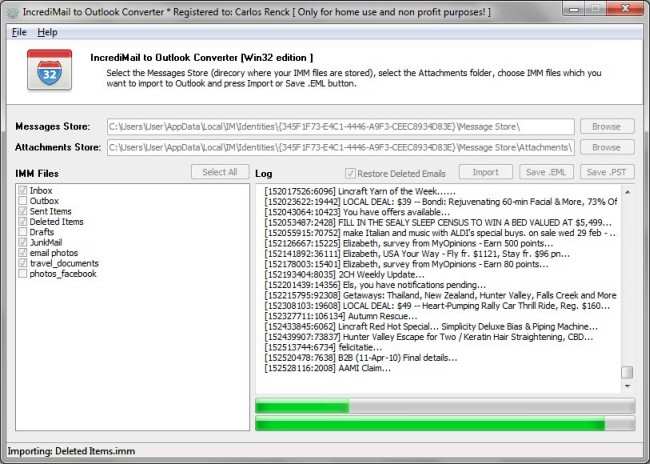
- スタート IncrediMail から Outlook へのコンバーター. プログラムが自動的にIncrediMailののコピーとそのデータファイルを検索しようとします。. この試みは成功した場合, これらのパスは自動的にOutlookのコンバーターへのIncrediMailのメイン画面上の対応するフィールドに貼り付けられます. IncrediMailのは、お使いのPCにインストールされていない場合, しかし、あなたは別のフォルダにデータファイルを持っている, 手動で標準のフォルダ選択ダイアログを使用してこれらのファイルの場所を指定することができます.
- 選択する IncrediMail メール 変換するファイル. 位置IMMファイルのリストは、プログラム画面の左部分に表示されます。.
- 出力フォルダを選択して "保存。EML"ボタンをクリックして、変換プロセスを開始 IncrediMail メール ファイルEML形式に変換.
- 1回 IncrediMail メール 変換プロセスは超えている, 出力フォルダを開きます, マウスまたはCtrlを使用してすべてのファイル キーの組み合わせを選択し、ポータブルドライブにコピーする (またはクラウド) またはあなたの選択.
- お使いのMac上で, MacのMailを起動し、新しいメールフォルダを作成する, 必要に応じて.
- ドラッグを開始 IncrediMail メール ファイルに対応するMacのメールフォルダに一つずつ. このプロセスは時間がかかる場合があります, これはMacメールにすべてのファイルを移動するには時間がかかる.
の変換 IncrediMail メール OutlookのコンバータへのIncrediMailを使用してファイルをMacのMailにではありません 100% 自動, しかし、この操作に必要な時間を短縮し、時間と労力のかなりの量を保存することができます. ほかに, これは、最も手頃なの一つである IncrediMail メール 現時点では市場で入手可能な移行オプション.
手順 6: “IncrediMailのメールファイルのドラッグを開始…一つずつ…”
あまりにも悪いそのすべて自動ではありません, しかし、少なくともあなたは、すべて選択し、一撃でそれらを上にドラッグすることができます
あなたは、メールファイルの一部に選択し、それらすべてをドラッグすること. 個別にメールをドラッグする必要はありません (それは人生がかかる場合があります) 🙂